Masuk ke dashboard
Cukup pakai HP biasa. Tidak perlu aplikasi tambahan.
Semua pengaturan layar TV diatur lewat satu halaman web. Buka peramban di HP Anda (Chrome, Safari, atau bawaan HP), lalu ketik alamat berikut.
- Buka alamat
jam.kubah.id/admindi HP. - Isi Kode masjid. Kode ini diberikan Kubah.id saat pemasangan, ditulis huruf kecil semua, contohnya
al-ikhlas. - Isi PIN berupa 6 angka.
- Tekan tombol Masuk.
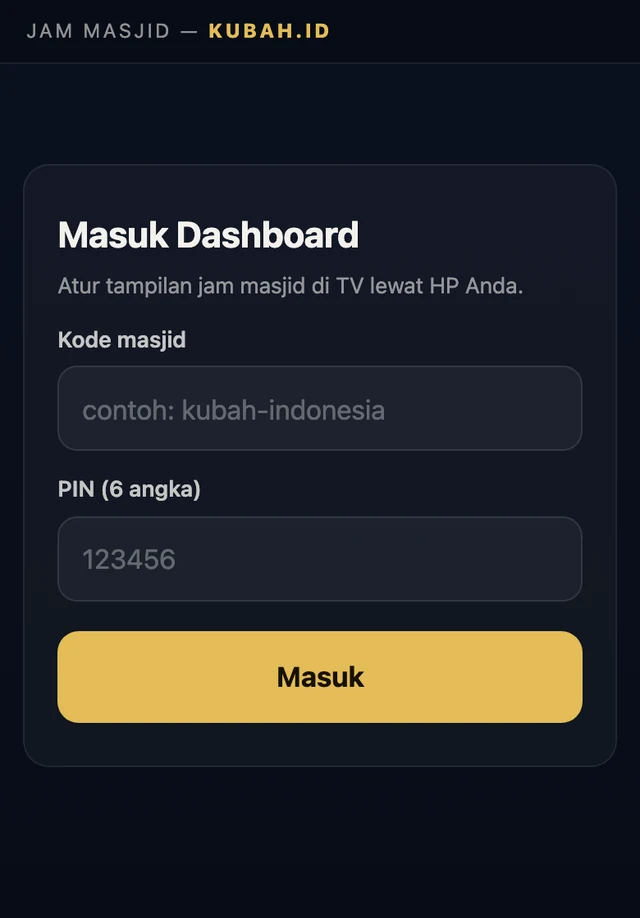
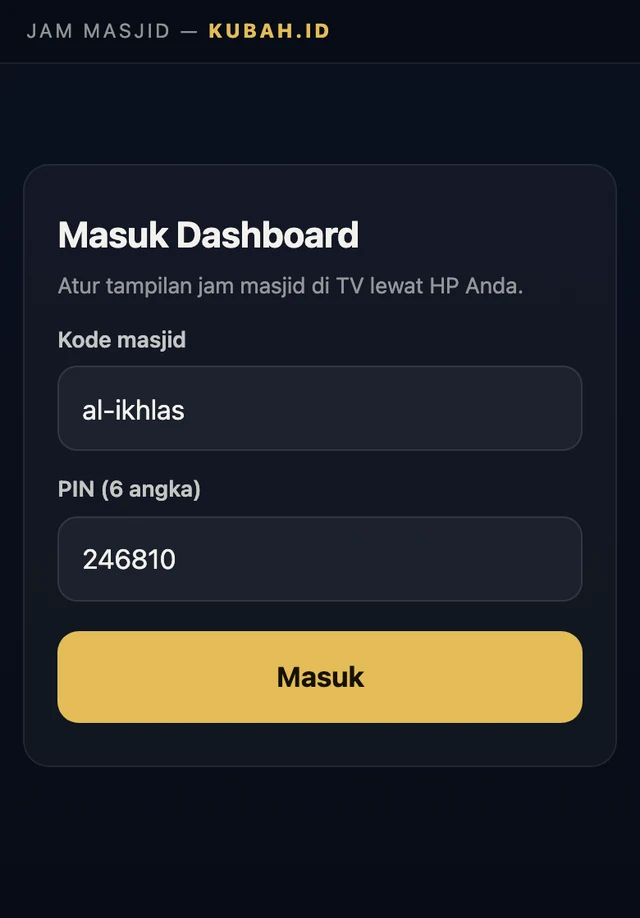
Setelah berhasil masuk, HP Anda akan mengingatnya. Lain kali buka alamat yang sama, langsung masuk ke beranda tanpa mengisi PIN lagi.
Supaya lebih cepat, simpan ke layar utama HP. Di Chrome tekan titik tiga lalu pilih Tambahkan ke layar Utama. Di iPhone tekan tombol bagikan lalu Tambah ke Layar Utama. Nanti muncul seperti ikon aplikasi.
Siapa pun yang tahu kode masjid dan PIN bisa mengubah tampilan TV masjid. Berikan hanya kepada pengurus yang dipercaya. Kalau PIN bocor atau lupa, hubungi Kubah.id untuk diganti.
Mengenal beranda
Delapan kotak menu. Satu kotak untuk satu keperluan.
Beranda adalah halaman pertama setelah masuk. Setiap kotak adalah satu menu, dan di bawah namanya ada keterangan kecil berisi keadaan saat ini. Jadi tanpa membuka menunya pun Anda sudah tahu apa yang sedang tayang di TV.
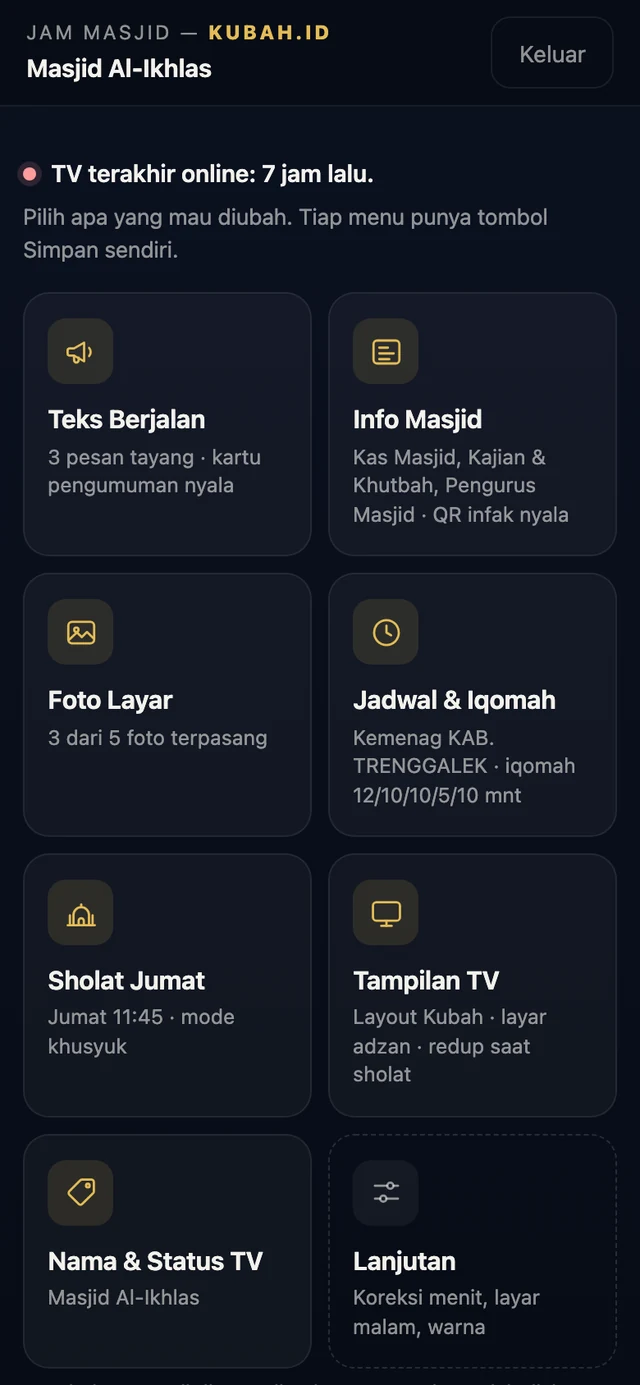
| Menu | Dipakai untuk |
|---|---|
| Teks Berjalan | Pengumuman berjalan di bawah layar dan kartu pengumuman besar |
| Info Masjid | Kas masjid, jadwal kajian, nama pengurus, dan QR infak |
| Foto Layar | Foto masjid yang jadi latar layar TV |
| Jadwal & Iqomah | Sumber jadwal sholat dan jeda adzan ke iqomah |
| Sholat Jumat | Jumlah adzan, jam khatib naik mimbar, dan mode khusyuk saat khutbah |
| Tampilan TV | Bentuk layar (layout) dan layar saat waktu sholat |
| Nama & Status TV | Nama masjid, alamat, dan pengecekan TV masih hidup |
| Ramadhan | Label Berbuka & Imsak, layar khusyuk tarawih. Otomatis ikut kalender |
| Lanjutan | Kunci jam manual, layar malam, warna. Jarang dipakai |
Aturan penting: tombol Simpan di tiap menu
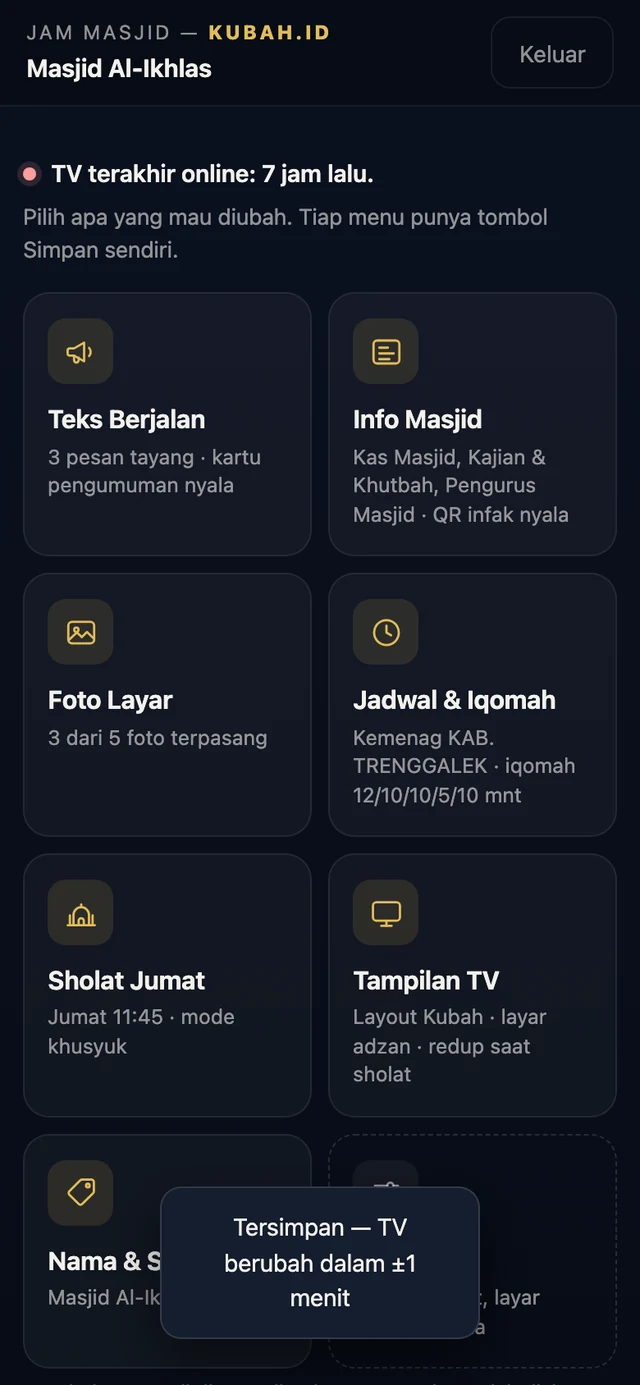
Setiap menu punya tombol Simpan berwarna emas di bagian bawah layar. Perubahan baru masuk ke TV setelah Anda menekannya. Setelah tersimpan, Anda otomatis kembali ke beranda dan muncul tulisan "Tersimpan".
Saat Anda menekan tombol ‹ Beranda padahal ada perubahan yang belum disimpan, akan muncul pertanyaan konfirmasi. Pilih batal untuk kembali menyimpan, atau lanjut untuk membuang perubahan tadi.
Pengecualian hanya di menu Foto Layar. Foto tersimpan seketika saat diunggah, jadi menu itu memang tidak punya tombol Simpan.
Kalau masjid Anda memasang lebih dari satu layar, di bagian atas beranda muncul deretan tombol nama TV. Tekan nama TV yang ingin diatur lebih dulu, baru masuk ke menu. Tiap TV punya pengaturan sendiri.
Teks berjalan & pengumuman
Menu yang paling sering dipakai pengurus.
Menu ini mengatur dua hal sekaligus. Pertama tulisan yang berjalan pelan di bagian paling bawah layar TV. Kedua kartu pengumuman besar yang muncul di tengah layar.
Teks berjalan di bawah layar
- Dari beranda, tekan kotak Teks Berjalan.
- Ketik pesan Anda di kotak besar. Satu baris berarti satu pesan. Tekan enter untuk pindah ke pesan berikutnya.
- Tekan Simpan.

Beri tanda pagar # di awal baris. Pesan itu tetap tersimpan di daftar Anda tapi tidak muncul di TV. Berguna untuk pengumuman musiman seperti jadwal Ramadhan. Kalau mau ditayangkan lagi, tinggal hapus tanda pagarnya.
Kartu pengumuman besar
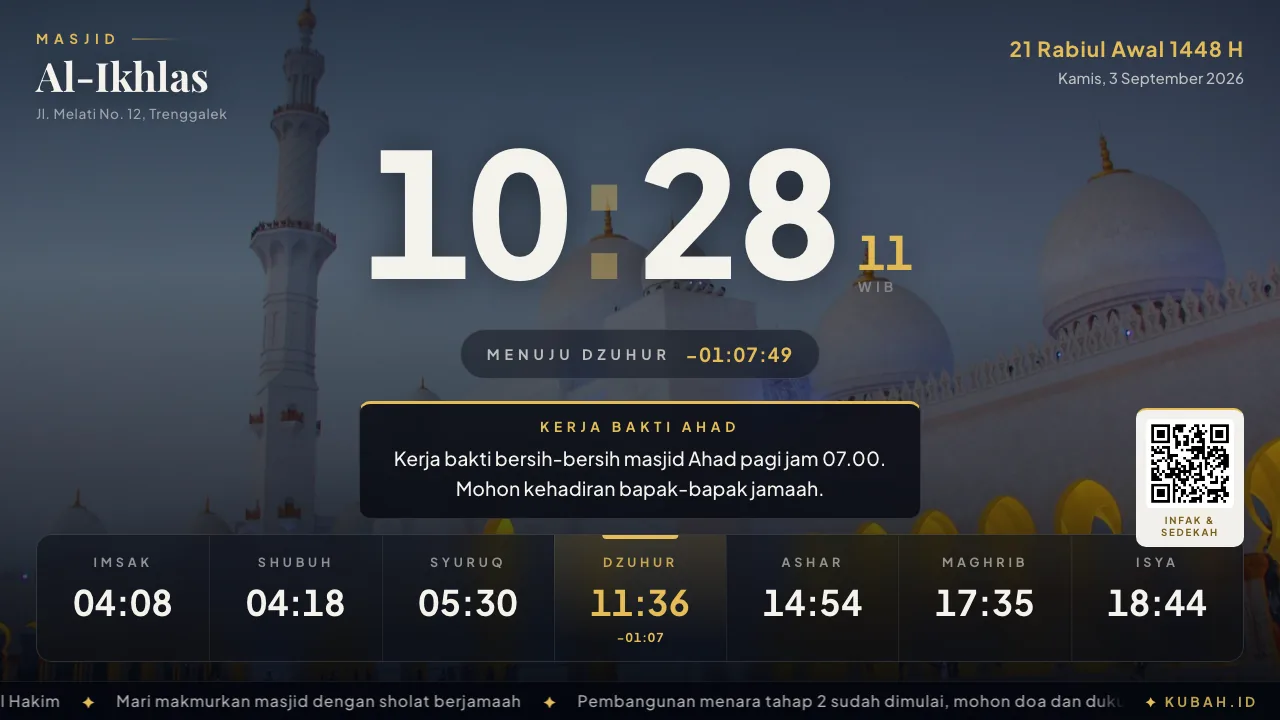
Untuk pengumuman penting yang perlu lebih menonjol, nyalakan sakelar Tampilkan kartu, lalu isi judul dan isinya. Kartu ini muncul di tengah layar dengan garis emas, bergantian dengan kartu info lain setiap 12 detik.
- Judul kartu maksimal 40 huruf. Contoh: Kerja Bakti Ahad.
- Isi kartu maksimal 200 huruf. Tulis singkat supaya terbaca dari jauh.
Tiga pesan yang diketik tadi berjalan bergantian di garis paling bawah. Kartu pengumuman tampil di tengah layar.
Info masjid & QR infak
Laporan kas, jadwal kajian, susunan pengurus, dan kode QR untuk infak.
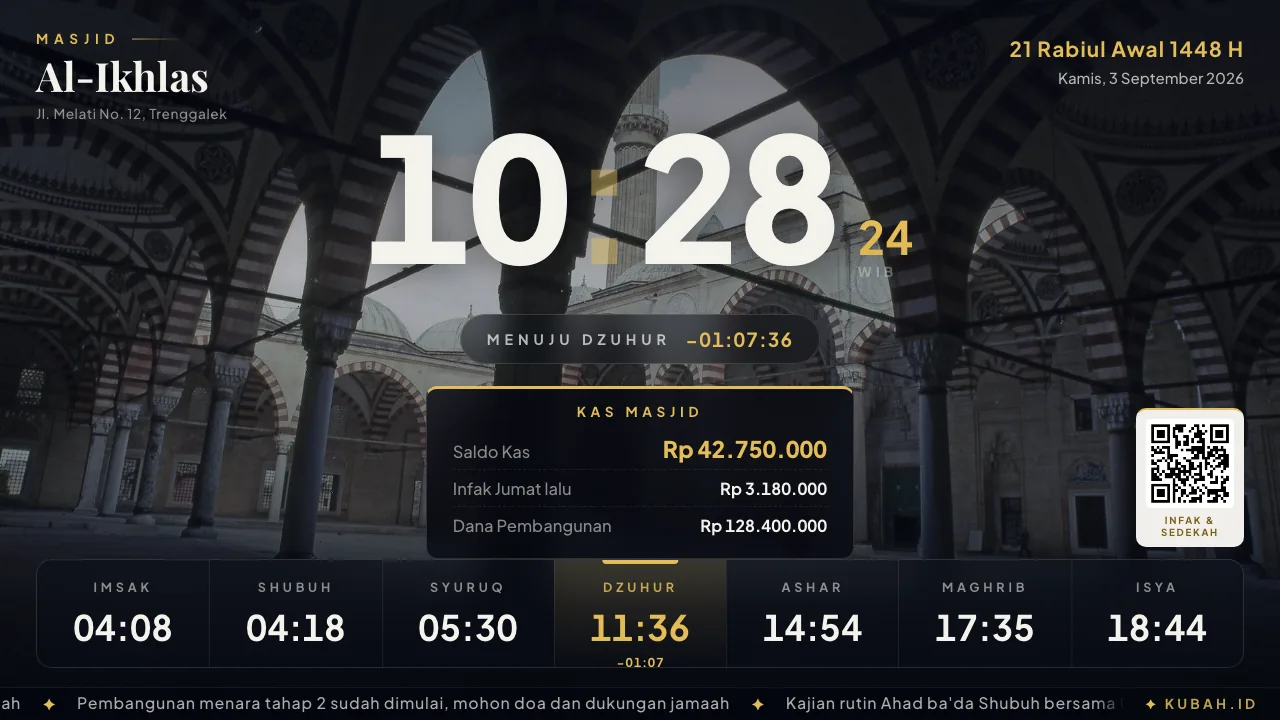
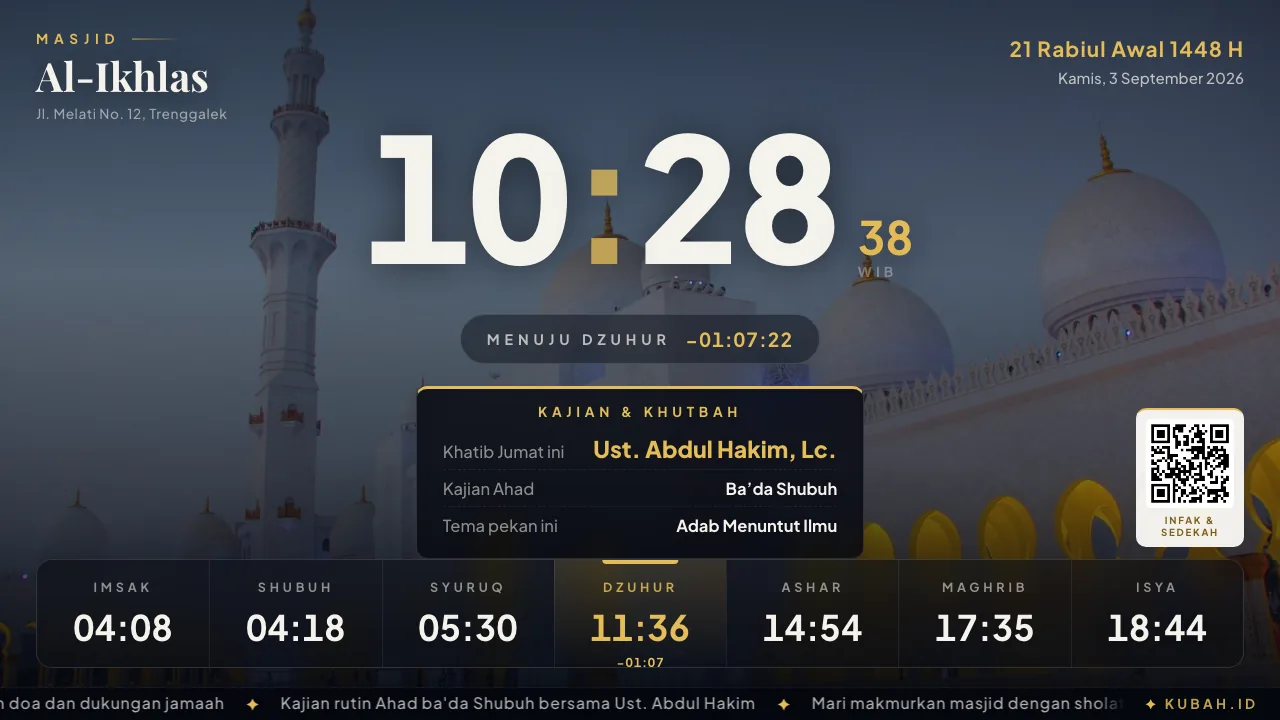
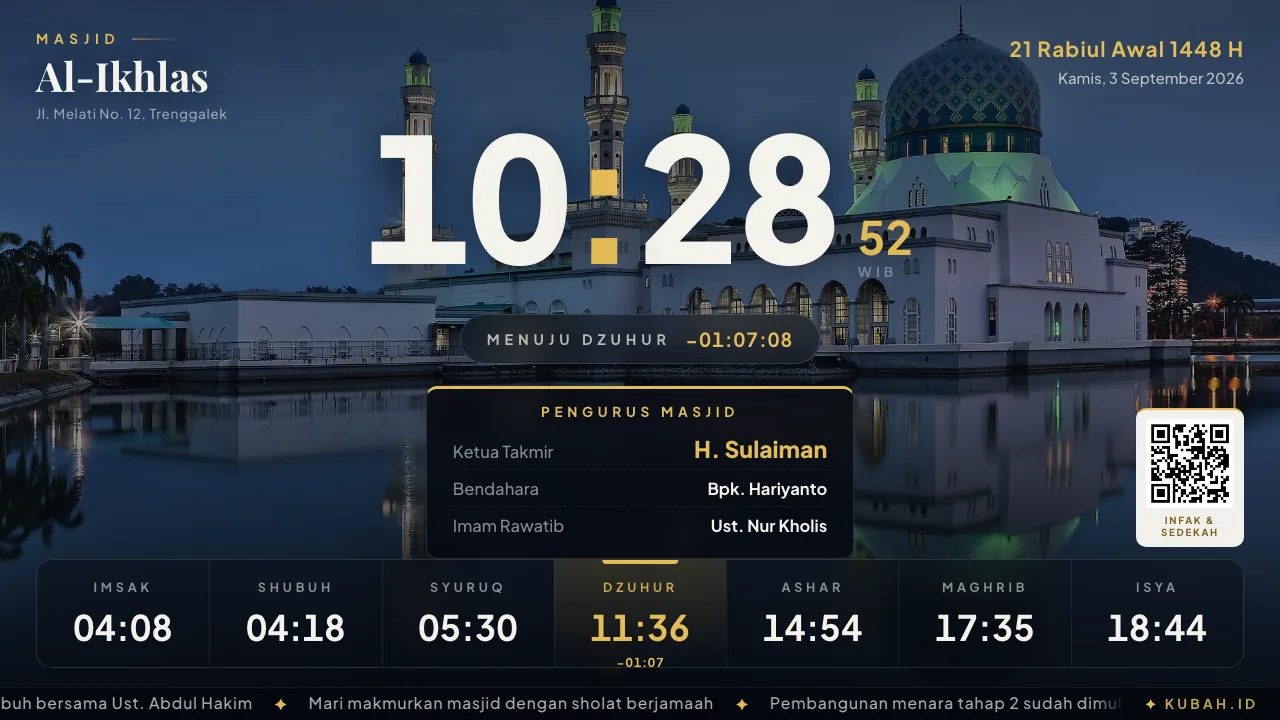
Ada tiga kartu yang bisa dinyalakan. Ketiganya tampil bergantian di tengah layar TV setiap 12 detik, bersama kartu pengumuman tadi. Setiap kartu bisa dinyalakan atau dimatikan sendiri-sendiri.
Cara mengisi kartu
- Dari beranda, tekan kotak Info Masjid.
- Nyalakan sakelar kartu yang ingin ditampilkan.
- Ubah judul kartu bila perlu, misalnya dari "Kas Masjid" menjadi "Keuangan Masjid".
- Isi barisnya dengan pola Keterangan titik dua Isi. Satu baris satu isian, paling banyak 6 baris per kartu.
- Tekan Simpan.
Contoh cara mengetik isi kartu kas:
| Yang Anda ketik | Yang tampil di TV |
|---|---|
Saldo Kas: Rp 42.750.000 | Saldo Kas di kiri, Rp 42.750.000 di kanan |
Infak Jumat lalu: Rp 3.180.000 | Infak Jumat lalu di kiri, nilainya di kanan |
Khatib Jumat ini: Ust. Abdul Hakim | Khatib Jumat ini di kiri, nama di kanan |

Ketiga kartu tampil bergantian di tengah layar. Angka di kanan dibuat menonjol supaya terbaca dari shaf belakang.
QR infak di pojok layar
Kalau masjid punya QRIS, gambarnya bisa ditempel menetap di pojok kanan bawah layar. Jamaah tinggal memindai dengan HP untuk berinfak.
- Nyalakan sakelar QR Infak di pojok layar.
- Isi tulisan di bawah QR, maksimal 24 huruf. Contoh: Infak & Sedekah.
- Tekan Pilih gambar QRIS, lalu ambil gambar QRIS masjid dari galeri HP.
- Tekan Simpan.
Pastikan gambar QRIS terpotret lurus, terang, dan tidak buram. Setelah tampil di TV, coba pindai sendiri dengan HP dari jarak beberapa meter untuk memastikan terbaca dan nama penerimanya benar milik masjid.
Foto layar
Foto masjid Anda sendiri sebagai latar belakang layar TV.
Anda bisa memasang sampai lima foto. Foto-foto itu tampil bergantian sebagai latar layar dengan pergantian yang halus. Kalau tidak diisi, TV memakai foto bawaan dari Kubah.id.
- Dari beranda, tekan kotak Foto Layar.
- Tekan Pilih foto pada slot yang masih kosong.
- Ambil foto dari galeri HP. Tunggu sampai gambar kecilnya muncul.
- Atur berapa detik foto itu tampil sebelum berganti. Bisa 3 sampai 60 detik.
- Kalau sebuah foto ingin diistirahatkan dulu — misalnya spanduk kegiatan yang sudah lewat — matikan saklar Tayangkan foto ini. Foto berhenti tampil di TV tetapi tidak terhapus, jadi bisa dinyalakan lagi kapan saja tanpa unggah ulang.
- Untuk menghentikan semua foto sekaligus, matikan saklar Tayangkan foto di layar TV di bagian atas. Layar akan memakai foto bawaan tema. Menyalakannya lagi mengembalikan foto-foto tadi.

Foto langsung tersimpan begitu selesai diunggah. Begitu pula saat menghapus, mengganti durasi, menyalakan/mematikan penayangannya, atau mengubah saklar layar penuh. Jadi wajar kalau Anda tidak menemukan tombol emas di menu ini.
Layar penuh — untuk poster dan banner
Biasanya foto dipakai sebagai latar: jam, jadwal, dan kutipan tampil di atasnya. Untuk foto berupa poster atau banner yang sudah penuh tulisan — misalnya pengumuman kajian rutin — itu justru mengganggu, karena tulisan poster tertimpa.
Nyalakan saklar Layar penuh pada foto tersebut. Foto itu akan mengambil alih seluruh layar saat gilirannya tiba: jam kecil, hitung mundur, dan teks berjalan tetap di bawah, dan ayat/hadits tidak ditumpangkan di atasnya. Foto lain yang tidak dicentang tetap jadi latar seperti biasa.
Poster ditampilkan utuh tanpa dipotong, supaya tidak ada tulisan yang terpangkas. Jadi kalau bentuk posternya tidak sepadan dengan layar TV, akan ada ruang kosong di sisinya. Bentuk yang paling pas adalah mendatar 16:9, contohnya 1920×1080 piksel.
- Foto melebar (mendatar), bukan berdiri, supaya penuh mengisi layar TV.
- Ambil dari jarak agak jauh sehingga bangunan masjid terlihat utuh.
- Hindari foto yang terlalu ramai. Bagian tengah layar akan tertutup jam dan kartu info.
- Ukuran file tidak perlu dipikirkan. HP Anda mengecilkannya otomatis sebelum dikirim.
Jadwal sholat & iqomah
Jadwal terisi otomatis. Anda tinggal mengatur jeda iqomah.
Sumber jadwal
Di bagian atas menu tertulis sumber jadwal yang dipakai TV Anda. Ada dua kemungkinan.
- Jadwal resmi Kemenag beserta nama kabupaten atau kota Anda. Ini yang terbaik karena angkanya sama persis dengan jadwal resmi Kementerian Agama. Ada tombol Perbarui untuk mengambil ulang tabelnya, meski biasanya tidak perlu ditekan karena diperbarui sendiri.
- Hitungan astronomis lokal. Dipakai bila kota Anda belum diatur. Selisihnya biasanya sekitar tiga menit dari jadwal resmi. Hubungi Kubah.id agar dialihkan ke jadwal Kemenag.
Jeda iqomah
- Dari beranda, tekan kotak Jadwal & Iqomah.
- Isi berapa menit jeda dari adzan sampai iqomah untuk tiap waktu sholat.
- Tekan Simpan.
Umumnya Shubuh diberi jeda lebih panjang supaya jamaah sempat datang, sedangkan Maghrib lebih pendek. Contoh yang lazim: Shubuh 12 menit, Dzuhur 10, Ashar 10, Maghrib 5, Isya 10.

Menyamakan dengan jadwal cetak masjid
Angka di TV beda dengan jadwal cetak masjid? Pakai Samakan dengan jadwal masjid: isi selisih menitnya per waktu sholat (plus = lebih lambat, minus = lebih cepat). Contoh: jadwal masjid Maghrib 17:32 tetapi TV 17:30, isi 2. Koreksi ini tetap ikut bergeser sepanjang tahun, jadi cukup diisi sekali. Bila masjid benar-benar ingin angka dikunci persis, ada Kunci jam manual di menu Lanjutan (tekan ✕ untuk kembali otomatis).
Jam yang dikunci tidak ikut berubah sepanjang tahun, padahal waktu sholat sebenarnya bergeser tiap hari. Untuk selisih kecil, lebih tepat memakai koreksi menit di menu Jadwal & Iqomah daripada mengunci jam.
Di bagian bawah ada Koreksi tanggal Hijriah. Kalau tanggal Hijriah di TV berbeda satu hari dengan yang dipakai masjid Anda, isi angka 1 atau -1.
Saat masuk waktu sholat, layar berganti menjadi tampilan adzan. Setelah itu muncul hitung mundur iqomah sesuai menit yang Anda isi.
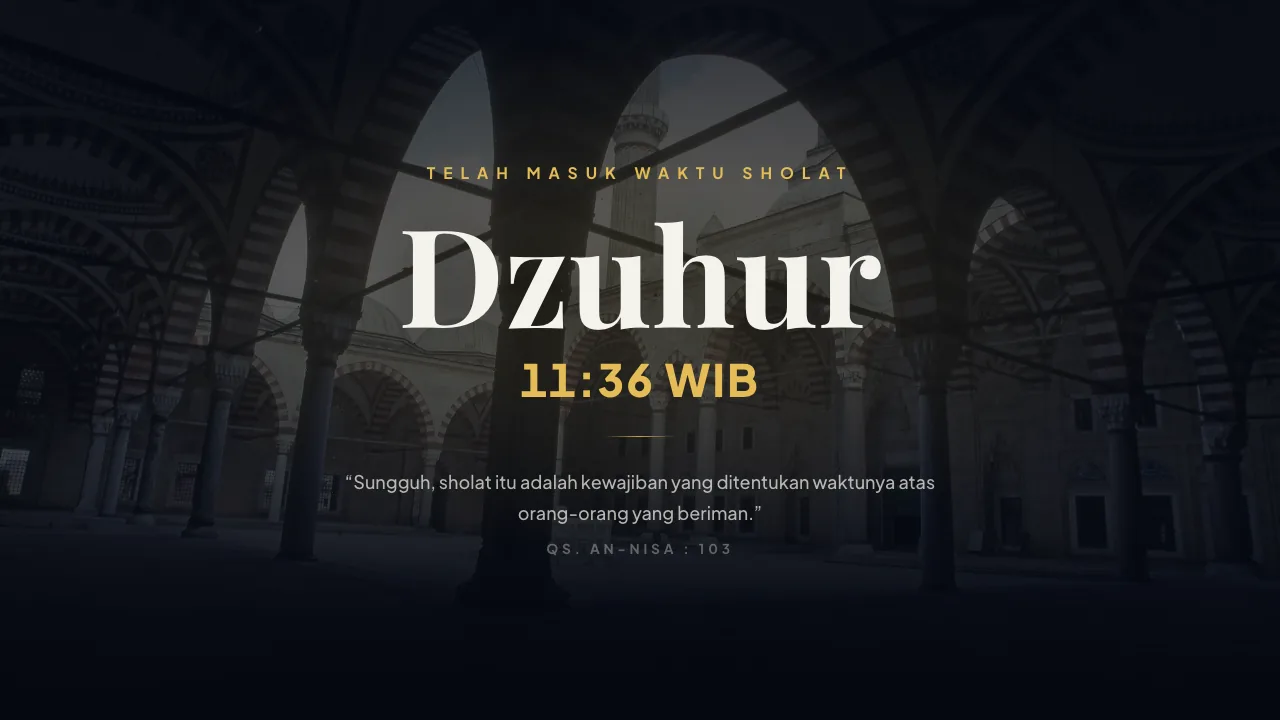
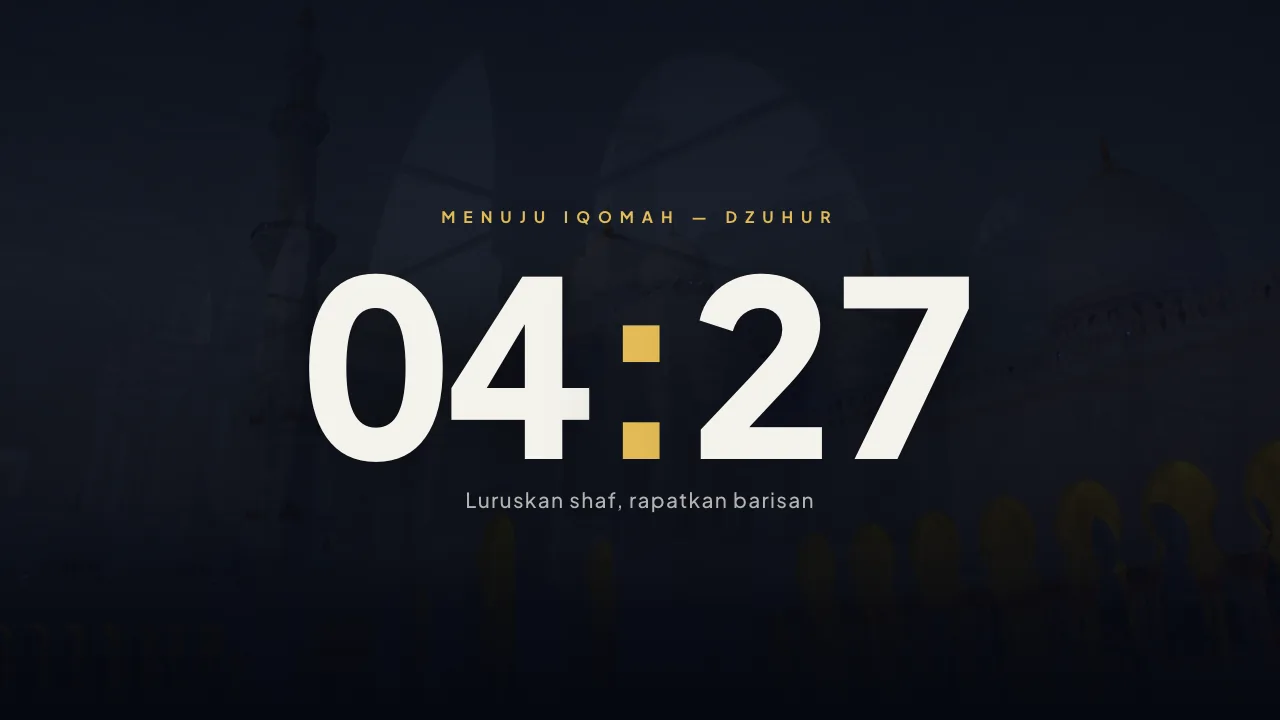
Bila layar malam (hemat energi) dinyalakan di menu Lanjutan, TV dapat menampilkan ayat Al-Qur'an (terjemahan Kemenag) dan hadits shahih dari Bukhari–Muslim bergantian setiap beberapa menit, dengan cahaya redup. Bisa dipilih ayat saja, hadits saja, atau keduanya, dan bisa dimatikan.
Jam Masjid Kubah.id sepenuhnya berupa tampilan di layar; tidak ada suara adzan, jadi tidak bertabrakan dengan muadzin. Bila diinginkan, bunyi pengingat singkat saat masuk waktu sholat dan saat iqomah bisa dinyalakan di menu Tampilan TV — bawaan mati. Pilihan nadanya: Denting 2 nada, Bip 3×, Bip panjang, Bip panjang 2×, Lonceng, dan Bedug 3× (tekan Coba untuk mendengarnya lebih dulu di HP).
Sholat Jumat
Jumlah adzan, jam khatib naik mimbar, dan layar khusyuk saat khutbah.
Setiap hari Jumat, kolom Dzuhur di TV berganti menjadi Jumat. Menu ini menyesuaikan jamnya dengan kebiasaan masjid Anda, sekaligus mengatur perilaku layar selama khutbah berlangsung.
- Dari beranda, tekan kotak Sholat Jumat.
- Pastikan sakelar Tampilan khusus Jumat menyala.
- Pilih Adzan Jumat sesuai kebiasaan masjid: Sekali bila adzan hanya dikumandangkan saat khatib naik mimbar, atau Dua kali bila ada adzan awal saat masuk waktu Dzuhur.
- Pilih Patokan jam Jumat: Menit setelah Dzuhur (jam khatib ikut bergeser sepanjang tahun, jaraknya ke Dzuhur tetap) atau Jam tetap (jam yang sama setiap Jumat).
- Isi angkanya — menit, misalnya 20; atau jam, misalnya 11.50. Dua baris di bawahnya langsung menunjukkan jam hari ini dan akibat pilihan itu sepanjang tahun, dihitung dari jadwal masjid Anda sendiri.
- Nyalakan Mode Jumat khusyuk bila ingin layar meredup selama khutbah.
- Isi lama mode Jumat dalam menit, lalu tulis pesan himbauan. Tekan Simpan.

Waktu Dzuhur bergeser sepanjang tahun — di Trenggalek, misalnya, antara pukul 11.18 (akhir Oktober) dan 11.49 (pertengahan Februari). Jam tetap seperti “11.50” terasa pas sekarang, tapi pada Februari jaraknya ke waktu Dzuhur tinggal satu menit.
Kedua cara disediakan, tinggal pilih mana yang dipakai masjid Anda. Dashboard menuliskan akibatnya untuk kedua pilihan, memakai jadwal masjid Anda sendiri — misalnya “jam khatib naik bergerak 11.39 s/d 12.10, jeda ke Dzuhur tetap 21 menit” untuk patokan menit, atau “jam khatib tetap 11.50, tapi jeda ke Dzuhur berayun 1 menit s/d 32 menit” untuk jam tetap. Pilih dari angka itu, bukan dari kira-kira.
Kalau jam tetap yang dipilih sampai jatuh sebelum waktu Dzuhur masuk, dashboard memperingatkan dan TV memundurkannya sendiri ke jam Dzuhur — sholat Jumat sebelum waktu masuk tidak sah.
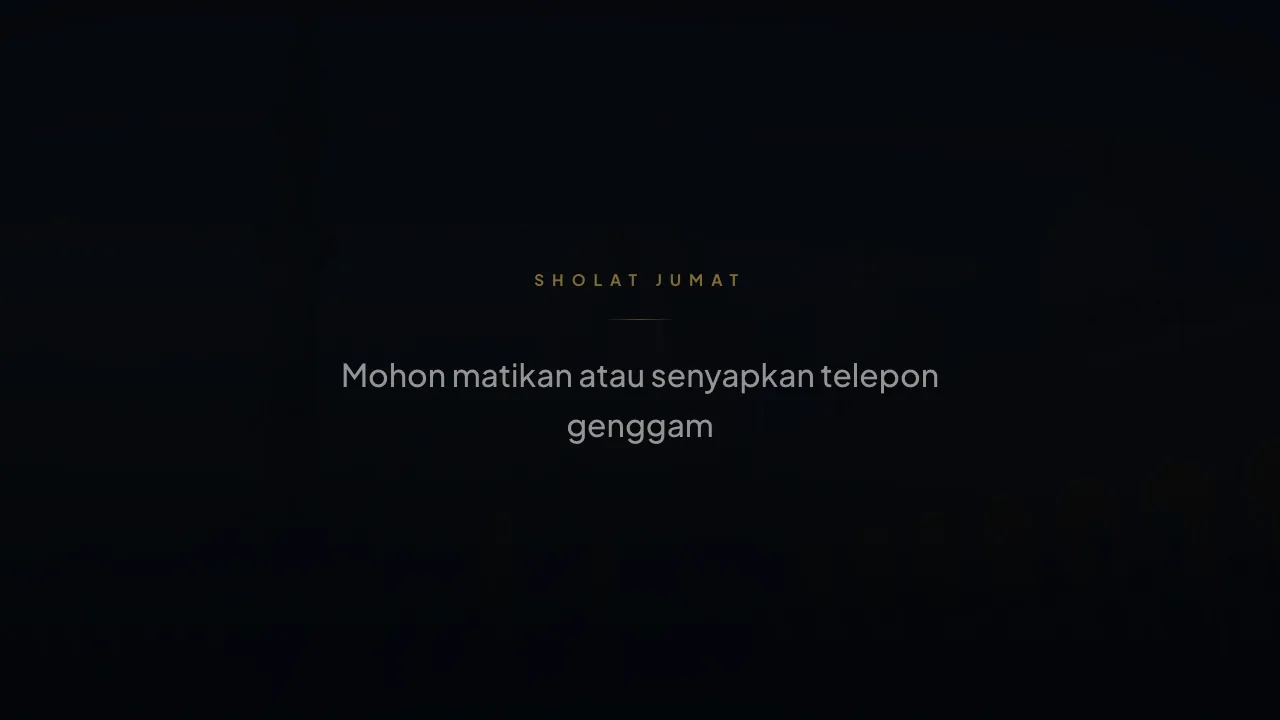
Lama khutbah tidak bisa dipastikan, berbeda tiap khatib dan tiap pekan. Hitung mundur apa pun pasti meleset dan malah mengganggu. Karena itu selama mode Jumat layar hanya meredup dan menampilkan pesan himbauan yang berganti tiap 15 detik.
Isi Lama mode Jumat dengan perkiraan longgar dari khatib naik mimbar sampai sholat selesai, misalnya 50 menit. Kelebihan waktu tidak masalah karena layar kembali normal sesudahnya.
Sejak khatib naik mimbar, layar meredup hampir gelap dan menampilkan pesan himbauan Anda satu per satu. Pada masjid dengan dua adzan, layar adzan tampil sebentar saat masuk waktu Dzuhur, lalu kembali ke layar jam sampai khatib naik.
Tampilan TV
Pilih bentuk layar dan atur perilaku saat waktu sholat.
Memilih bentuk layar
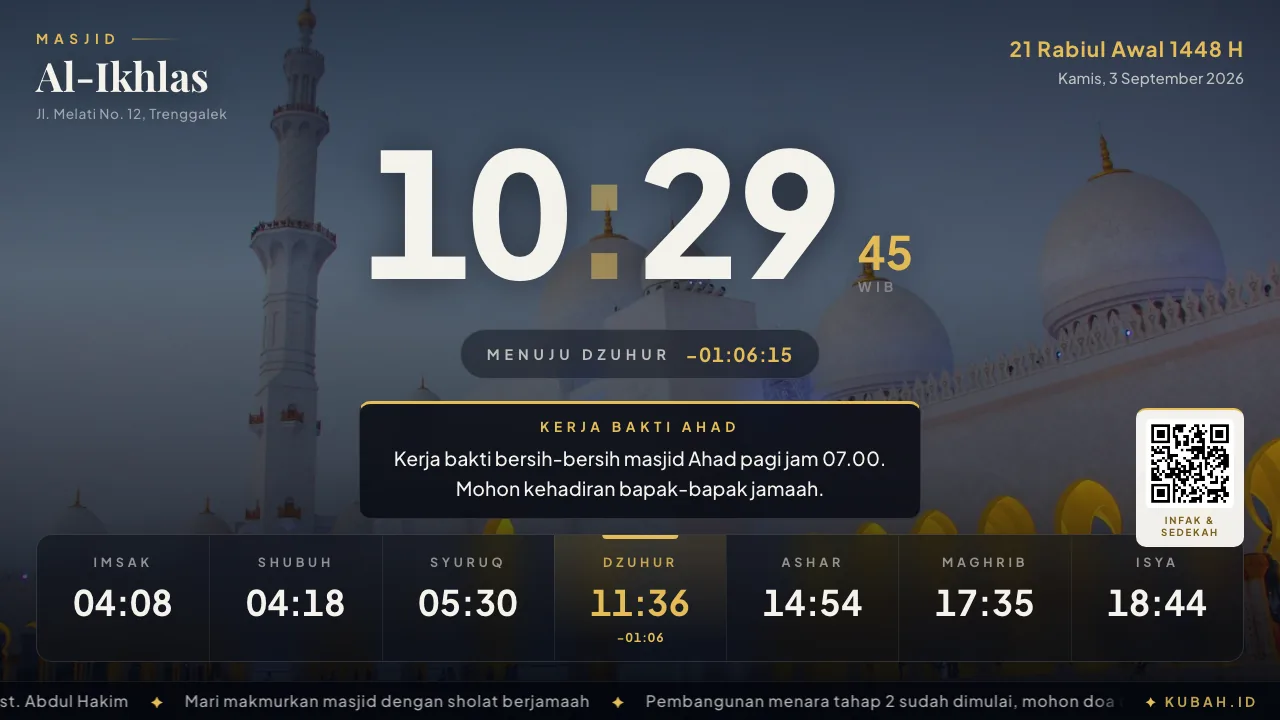
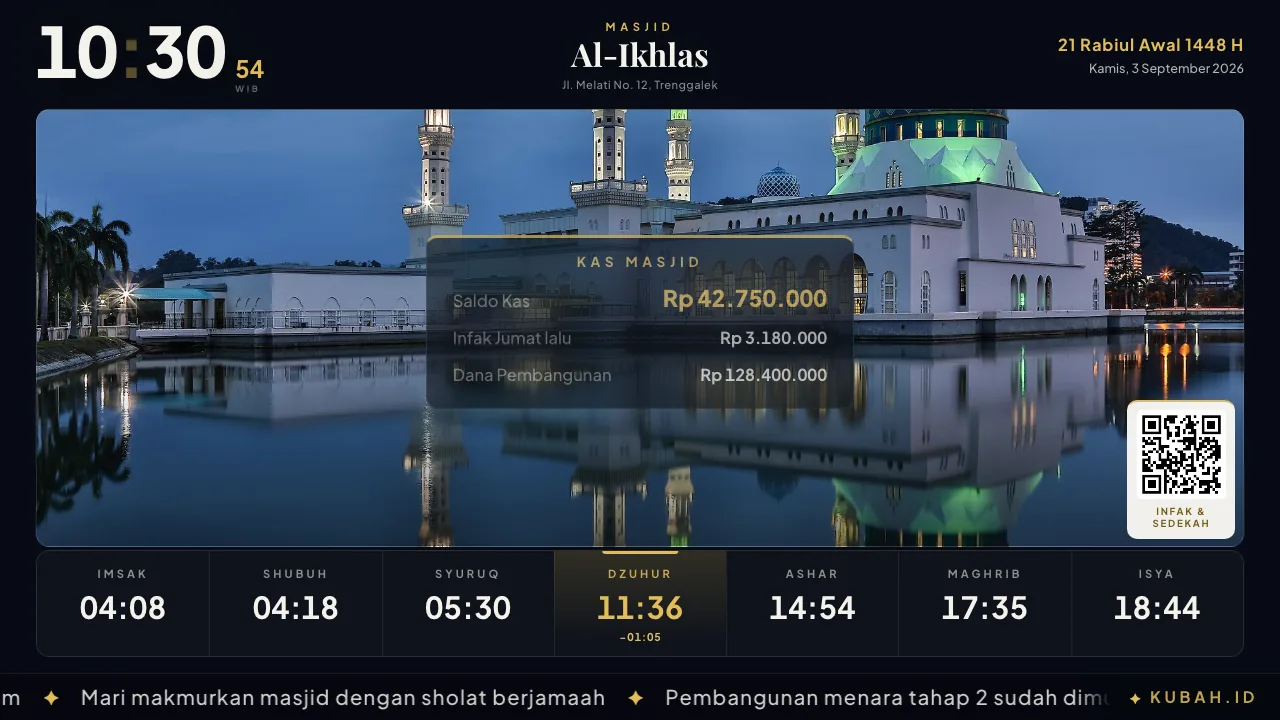
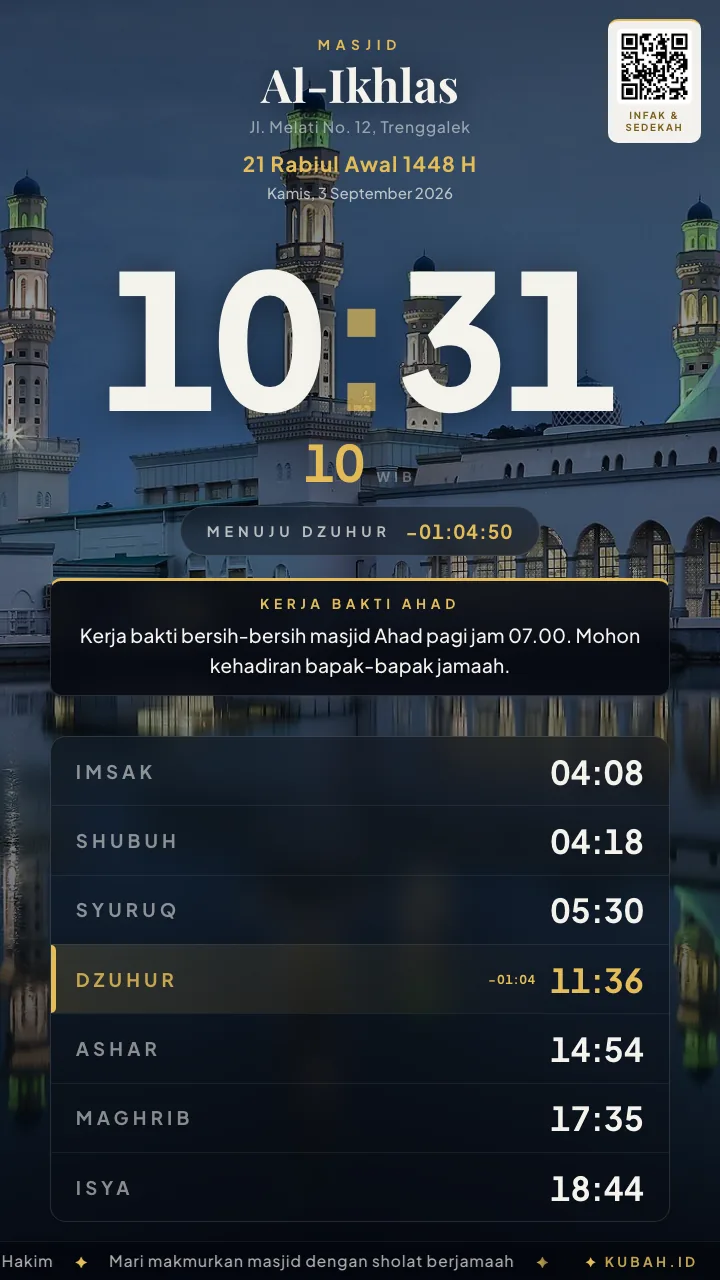
Tersedia tujuh pilihan layout dan semuanya gratis. Di dashboard, setiap pilihan disertai gambar contoh yang langsung memakai data masjid Anda sendiri, jadi Anda bisa melihat hasilnya sebelum memilih. Tekan gambar yang disukai lalu tekan Simpan.

Semua gambar di bawah memakai data masjid yang sama, hanya susunannya yang berbeda.
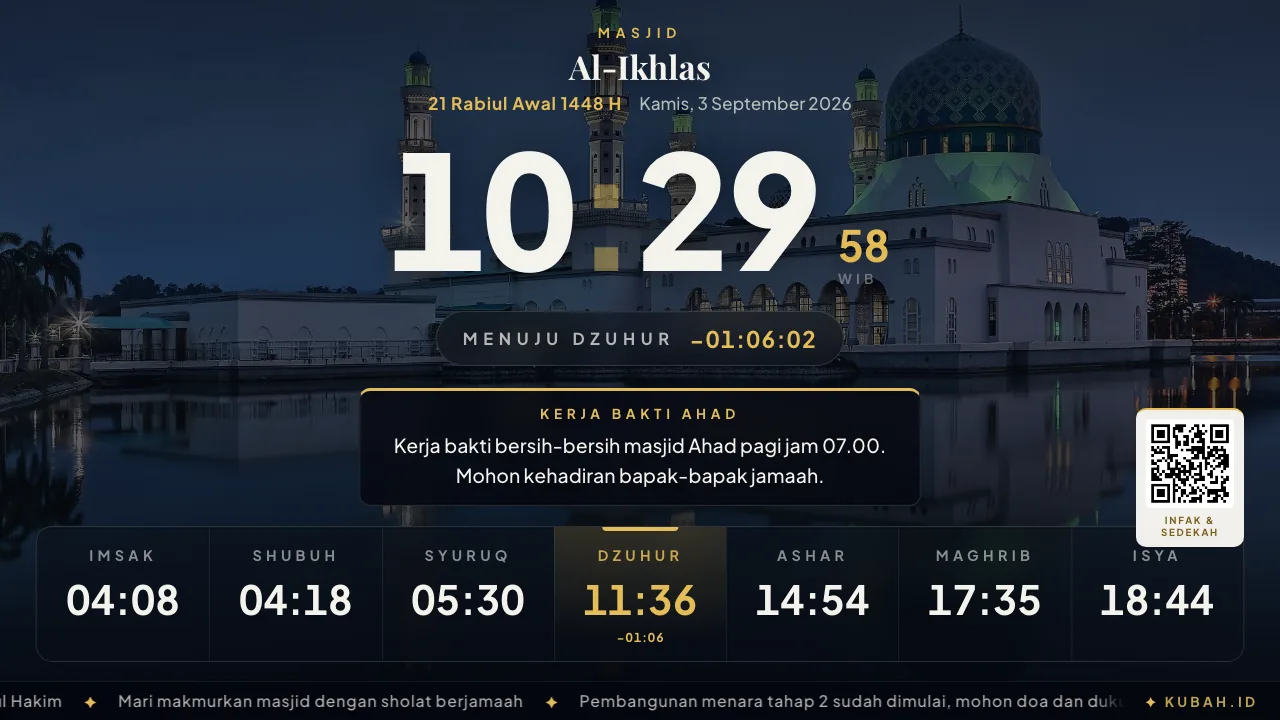
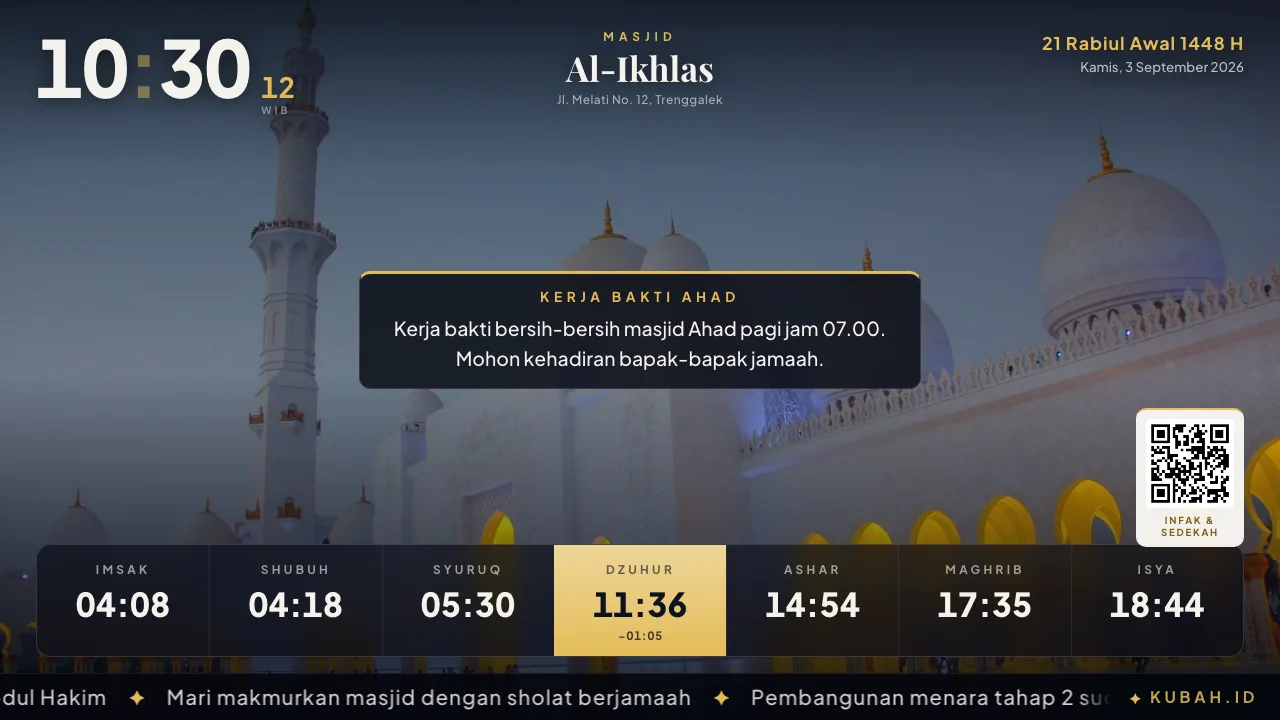
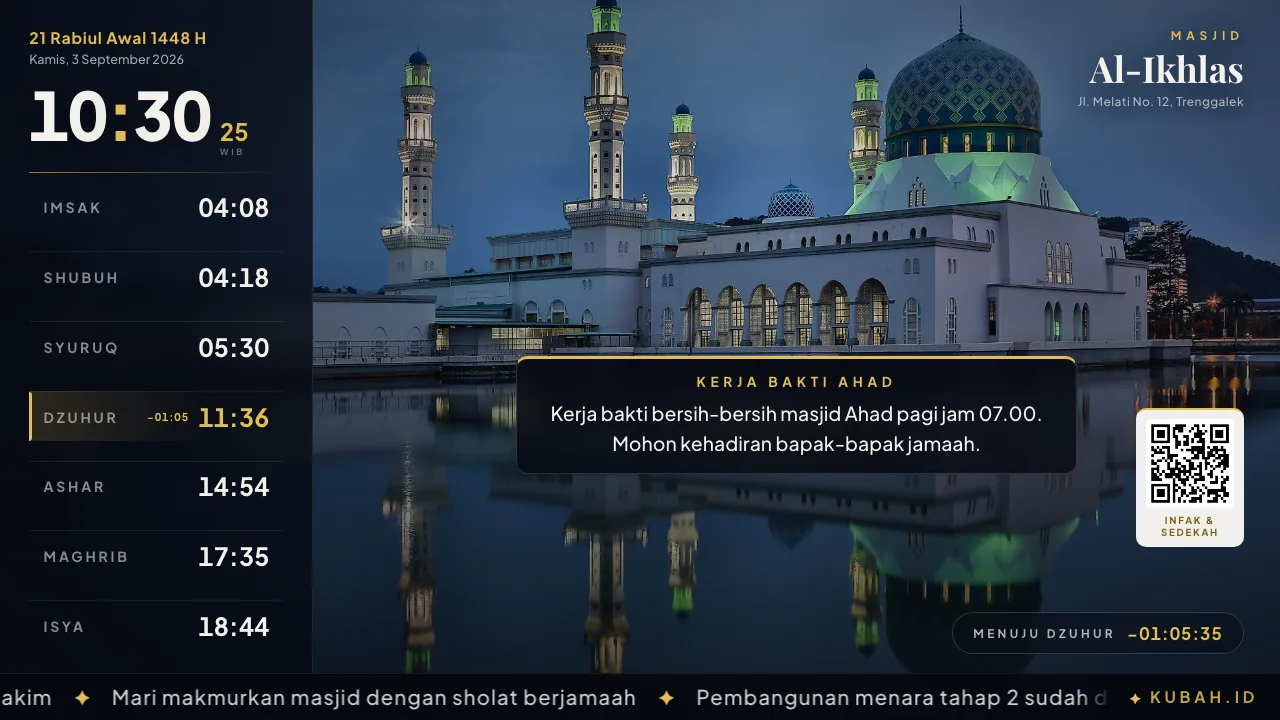
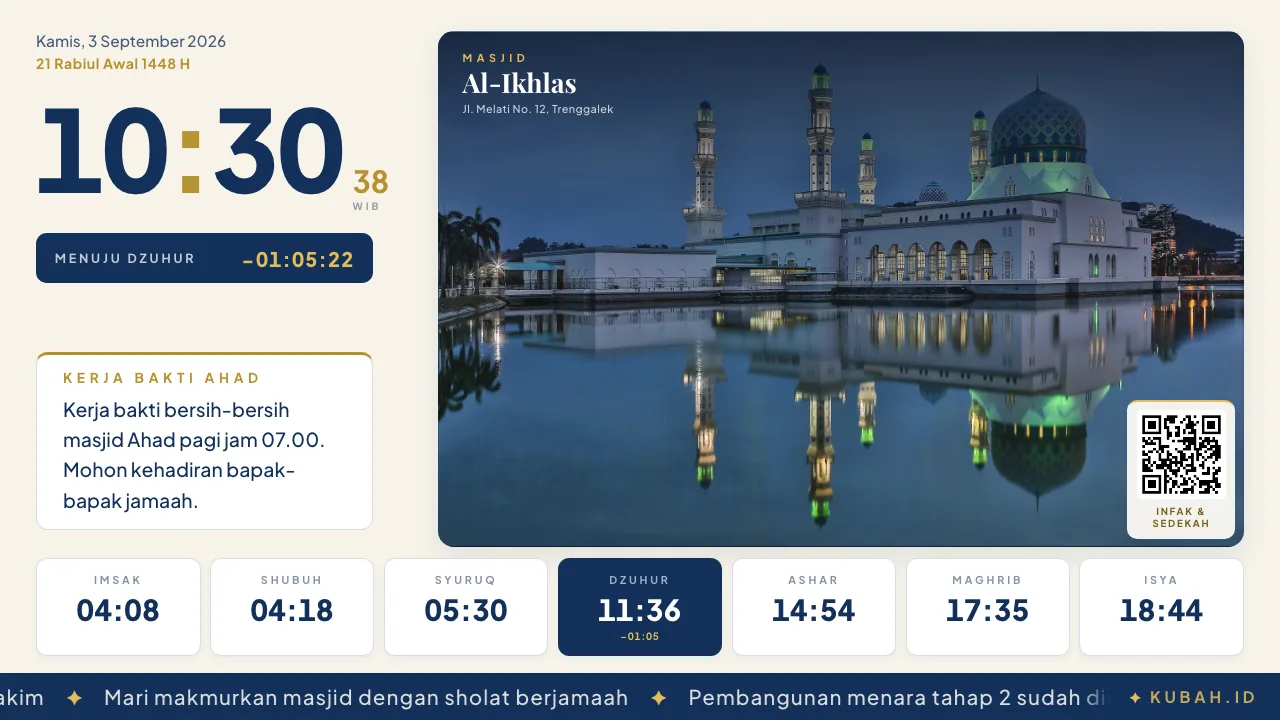
Layar saat waktu sholat
Di bagian bawah menu ada empat pengaturan yang menentukan perilaku layar ketika waktu sholat tiba.
| Pengaturan | Keterangan |
|---|---|
| Layar adzan | Layar berganti tampilan saat masuk waktu. Lamanya bisa diatur 10 sampai 600 detik. |
| Hitung mundur iqomah | Menampilkan hitungan turun menuju iqomah setelah layar adzan selesai. |
| Redupkan layar saat sholat | Layar hampir gelap selama sholat berlangsung supaya tidak mengganggu jamaah. |
| Lama redup | Berapa menit layar tetap redup, biasanya 15 menit. |
Pengaturan lanjutan
Jarang disentuh. Kalau ragu, biarkan apa adanya.
Menu ini sengaja dipisahkan supaya tidak tercampur dengan pengaturan harian. Isinya empat hal.

Koreksi menit jadwal
Dipakai bila jadwal di TV meleset sedikit dibanding kesepakatan masjid. Angka positif membuat jadwal lebih lambat, angka negatif membuatnya lebih cepat. Misalnya isi 2 pada Shubuh berarti Shubuh di TV mundur dua menit dari perhitungan aslinya. Koreksi ini berlaku di atas sumber jadwal mana pun.
Layar malam
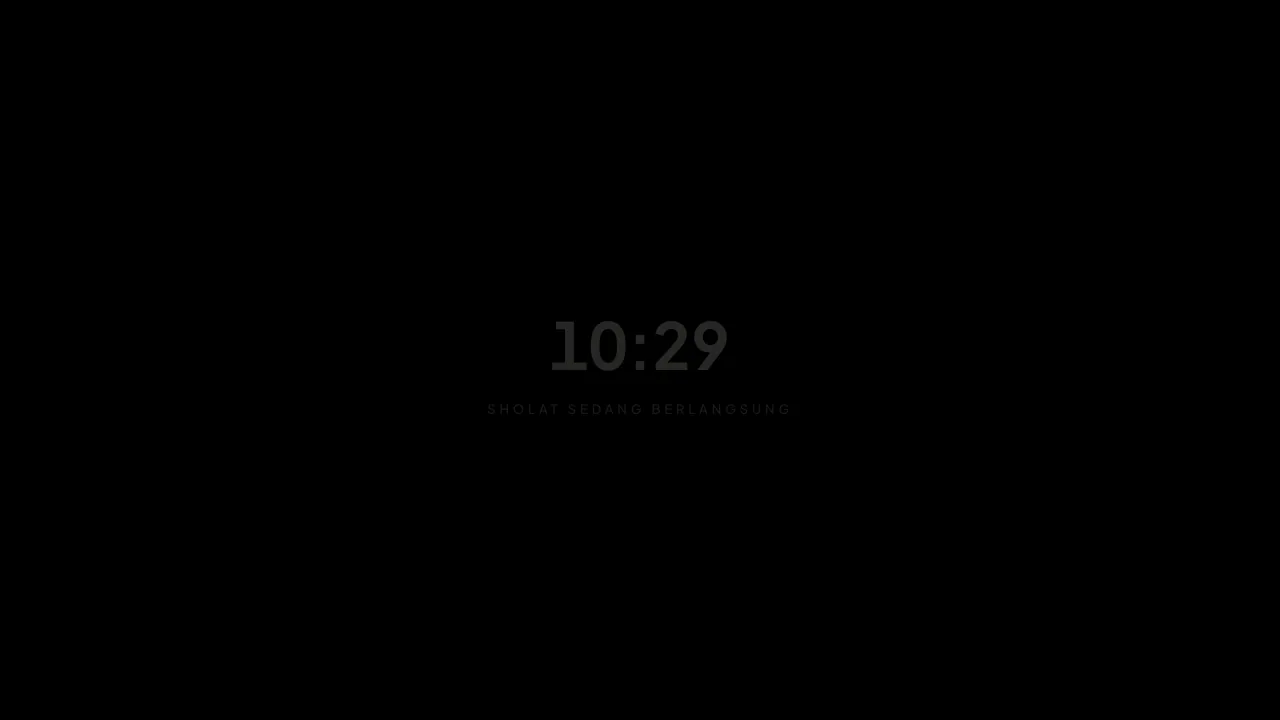
Membuat layar meredup otomatis di jam tidur untuk menghemat listrik dan memperpanjang umur TV. Waktunya dihitung relatif terhadap waktu sholat, bukan jam tetap, sehingga ikut bergeser sepanjang tahun. Contoh pengaturan yang lazim: mulai Isya +60 menit sampai Shubuh −30 menit.
Selama jam yang ditentukan, layar menjadi gelap polos. Layar kembali normal dengan sendirinya pada waktu yang Anda tetapkan.
Pengingat muadzin
Menampilkan tulisan kecil "Menjelang…" di layar beberapa menit sebelum adzan, sebagai isyarat halus bagi muadzin untuk bersiap. Anda bisa mengatur berapa menit sebelumnya, biasanya 10 menit.
Warna aksen
Mengubah warna angka dan garis hiasan di layar TV. Bawaannya emas khas Kubah.id. Sebaiknya tidak diubah kecuali ada alasan tertentu, karena warna emas sudah diuji agar tetap terbaca dari jarak jauh.
Nama & status TV
Nama masjid di layar dan pengecekan TV masih hidup.
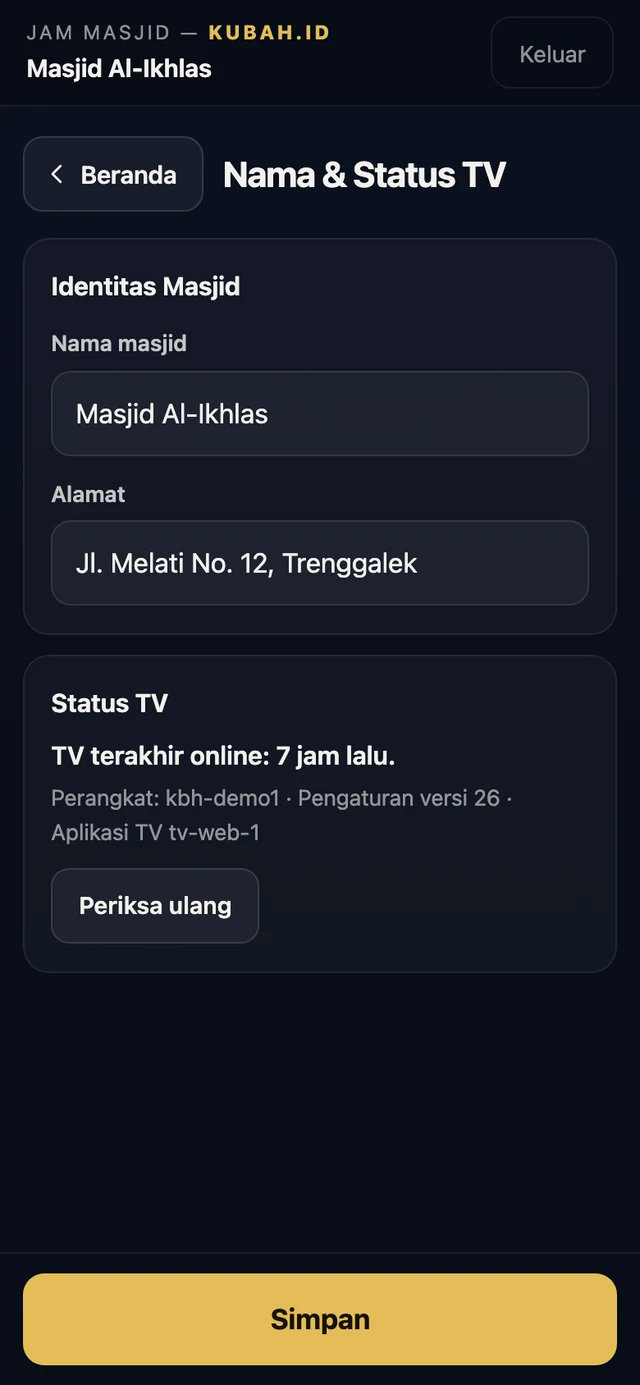
Bagian atas menu ini mengatur nama dan alamat masjid yang tampil di pojok kiri atas layar TV. Isi nama dengan lengkap, misalnya Masjid Al-Ikhlas, dan alamat singkat di bawahnya.
Memeriksa status TV
Bagian bawah menu memberi tahu apakah TV masih terhubung ke internet. Tekan Periksa ulang untuk memeriksa saat itu juga. Keterangannya berarti sebagai berikut.
| Yang tertulis | Artinya |
|---|---|
| TV online, baru saja terhubung | Semuanya normal. Perubahan Anda akan masuk dalam satu menit. |
| Terakhir online sekian menit lalu | Masih wajar bila di bawah lima menit. Kalau sudah berjam-jam, periksa TV dan internetnya. |
| TV belum pernah terhubung | Aplikasi di TV belum pernah dibuka atau kode perangkatnya belum diisi. Hubungi Kubah.id. |
Bila masjid punya lebih dari satu layar, beri nama berbeda pada tiap TV lewat kolom nama masjid ini, misalnya Aula Utama dan Serambi. Nama itulah yang muncul pada tombol pemilih TV di beranda, sehingga Anda tidak keliru mengatur layar yang salah.
Ayat & hadits di layar
Kutipan yang berganti sendiri, di layar jam maupun layar malam.
TV bisa menampilkan ayat Al-Qur'an dan hadits secara bergantian dan acak. Semuanya diatur dari satu menu: Ayat & Hadits di beranda dashboard.
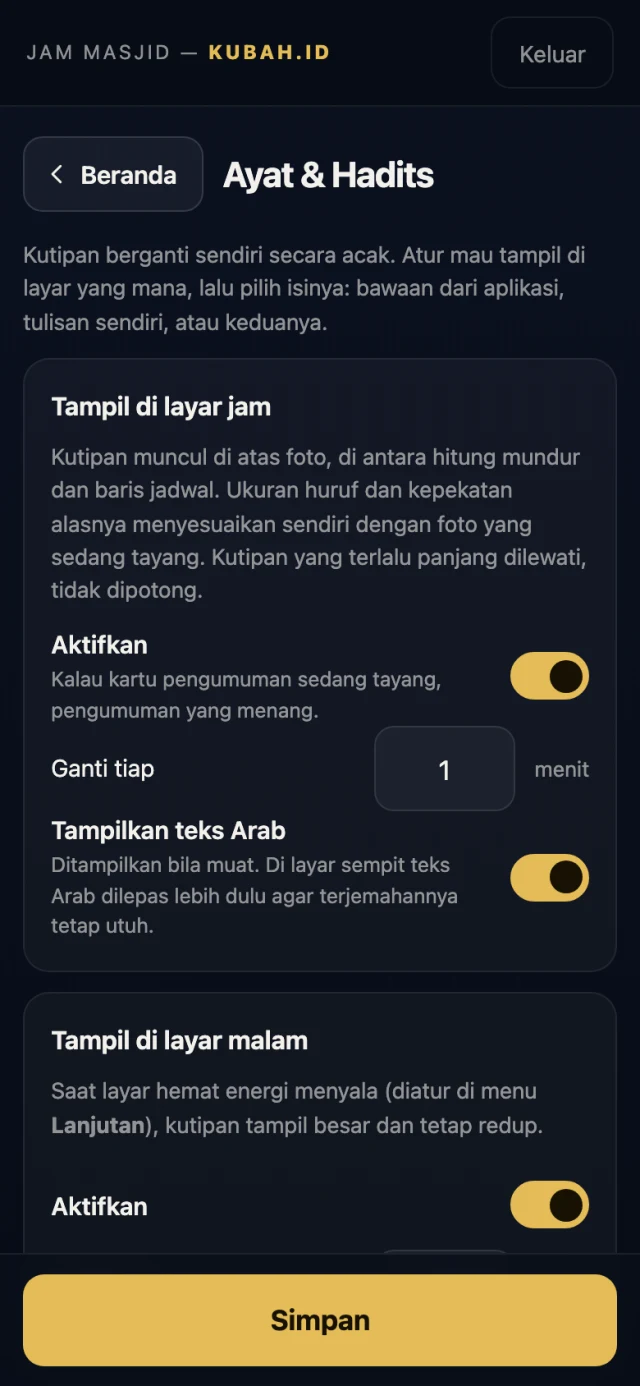
Di layar jam
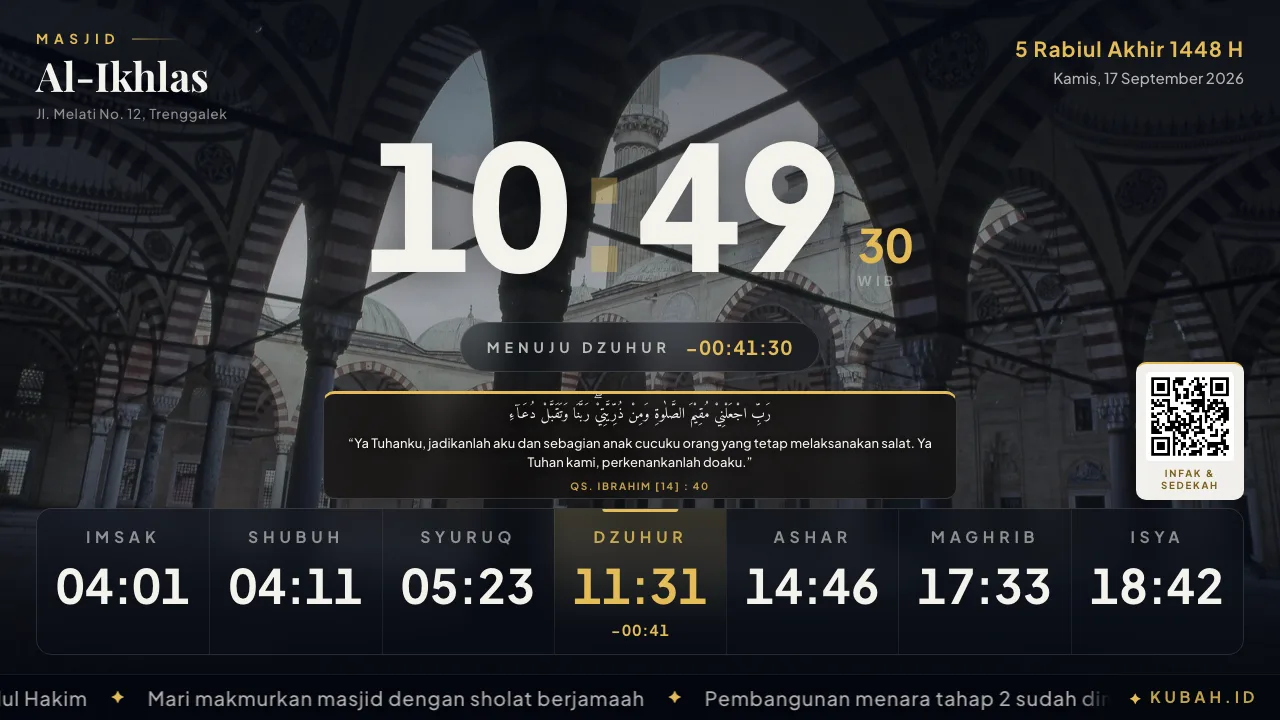
Kutipan muncul di atas foto, di antara hitung mundur dan baris jadwal sholat. Kalau kartu pengumuman sedang tayang, pengumuman yang menang — keduanya memakai tempat yang sama, dan pengumuman dianggap lebih penting.
Ukuran huruf dan kepekatan alas kutipan menyesuaikan sendiri dengan foto yang sedang tayang. Foto terang atau ramai membuat alasnya lebih pekat supaya tetap terbaca; foto gelap membuat alasnya lebih tipis supaya fotonya tetap kelihatan.
Kutipan yang terlalu panjang untuk ruang yang ada dilewati, bukan dipotong — memenggal ayat atau hadits di tengah kalimat tidak pantas. Karena itu di layar jam yang sering muncul adalah ayat-ayat pendek; hadits Arba'in umumnya baru muat di layar malam yang jauh lebih lega.
Kutipan duduk rapi di antara jam dan baris jadwal, tidak menggeser apa pun.
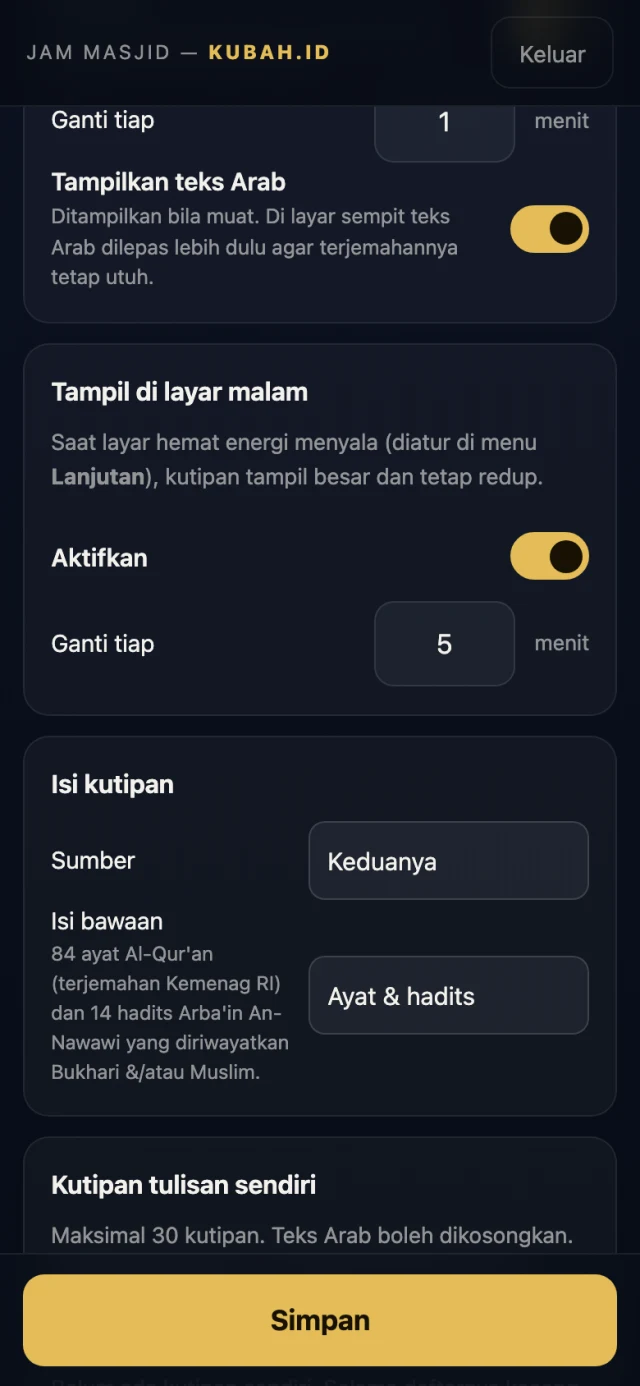
Di layar malam
Saat layar hemat energi menyala (waktunya diatur di menu Lanjutan), kutipan tampil besar di tengah layar dan tetap redup. Cocok untuk jam-jam sepi setelah Isya.
Memilih isinya
Ada tiga pilihan sumber:
- Bawaan aplikasi — 84 ayat Al-Qur'an dengan terjemahan Kemenag RI, dan 14 hadits Arba'in An-Nawawi yang diriwayatkan Bukhari dan/atau Muslim. Tersimpan di dalam aplikasi, jadi tetap jalan walau internet mati.
- Tulisan sendiri — Anda mengetik sendiri kutipannya, maksimal 30. Teks Arab boleh dikosongkan kalau hanya ingin menampilkan terjemahannya.
- Keduanya — bawaan dan tulisan sendiri tampil bergantian.
Kutipan bawaan sudah diperiksa sumbernya. Untuk kutipan yang Anda tulis sendiri, pastikan teks dan sumbernya benar — yang tampil di layar masjid menjadi tanggung jawab pengurus.
Setelan lewat remote TV
Untuk perubahan kecil, tanpa perlu buka HP.
Sebagian pengaturan bisa diubah langsung dari depan TV memakai remote, tanpa membuka dashboard di HP. Berguna saat sedang di masjid dan hanya ingin menggeser menit iqomah atau mengganti nada pengingat.
Cara membukanya
Arahkan remote ke TV, lalu tekan tombol OK tiga kali dengan cepat. Menu setelan akan muncul di layar. Kalau remote Anda punya tombol MENU atau INFO, satu kali tekan juga langsung membukanya.
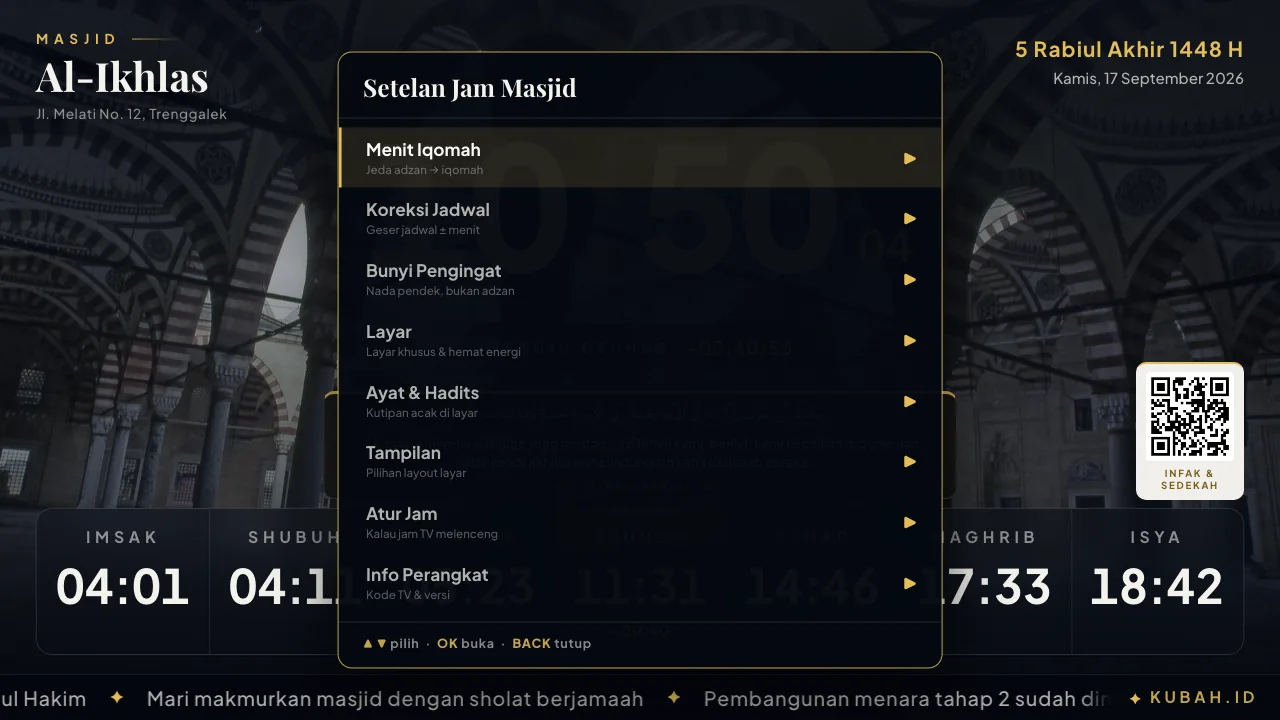
Cara memakainya
- Atas / bawah — pindah baris.
- Kiri / kanan — mengubah nilainya. Angka naik-turun, saklar berpindah NYALA/MATI.
- OK — membuka bagian, atau menjalankan tombol seperti "Coba nada".
- BACK — kembali ke daftar, sekali lagi untuk menutup menu.
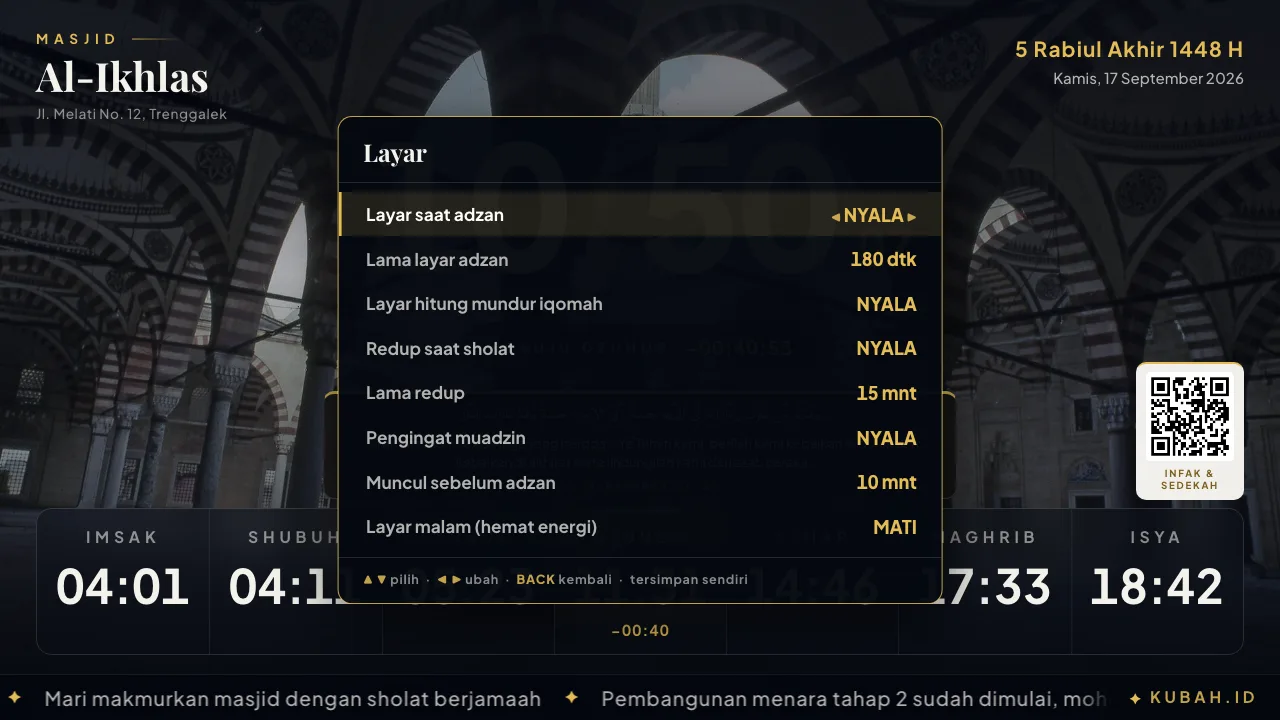
Tidak ada tombol Simpan
Perubahan tersimpan sendiri beberapa detik setelah Anda berhenti menekan. Tulisan di pojok kanan atas panel menunjukkan keadaannya: BELUM TERSIMPAN lalu berubah menjadi TERSIMPAN ✓.
Kalau TV sedang tidak tersambung internet, setelannya tetap dipakai TV saat itu juga dan akan dikirim sendiri begitu internet kembali — termasuk kalau listrik sempat padam. Menu juga menutup sendiri setelah 90 detik tidak disentuh.
Apa saja yang bisa diubah dari remote
Menit iqomah, koreksi menit jadwal, bunyi pengingat beserta nadanya, layar saat adzan dan iqomah, redup saat sholat, pengingat muadzin, layar malam, ayat & hadits, bentuk layar, dan pengaturan jam bila jam TV melenceng. Ada juga Info Perangkat yang menampilkan kode TV dan versi aplikasi — berguna kalau Anda menghubungi kami.
Hal yang lebih besar — foto layar, teks berjalan, pengumuman, nama masjid — tetap lewat dashboard di HP, karena mengetik teks panjang dengan remote terlalu merepotkan.
Menyambungkan TV ke WiFi
Kalau WiFi masjid berubah — ganti router, ganti sandi, atau pindah ke jaringan lain — TV disambungkan ulang dari layar TV sendiri:
- Arahkan remote ke TV, tekan tombol BACK (Kembali) lima kali cepat berturut-turut.
- Muncul kotak Menu Pengurus. Ketik PIN masjid — PIN 6 angka yang sama dengan yang Anda pakai masuk dashboard di HP.
- Begitu angka terakhir benar, menu langsung terbuka. Pilih Setelan Wi-Fi, lalu sambungkan seperti biasa.
- Sesudah tersambung, tekan BACK sampai kembali ke tampilan jam.
PIN diperiksa sekali ke Kubah.id lalu diingat TV, jadi lain kali tetap bisa dipakai walaupun TV sedang tanpa internet — dan itulah justru keadaannya ketika WiFi sedang bermasalah. Kalau TV sama sekali belum pernah membuka menu ini dan sedang tanpa internet, hubungi Kubah.id: kami punya PIN cadangan untuk teknisi.
Menu ini tidak meminta PIN supaya cepat dipakai pengurus. Karena itu simpan remote TV di tempat yang tidak sembarang orang bisa ambil. Semua perubahan dari remote tetap bisa dilihat dan dikembalikan lewat dashboard di HP.
Tanya jawab
Pertanyaan yang paling sering diajukan pengurus.
Sudah Simpan tapi layar TV belum berubah
TV mengambil pengaturan baru paling lama satu menit sekali, jadi tunggu dulu sekitar satu menit. Kalau tetap tidak berubah, buka menu Nama & Status TV dan lihat kapan TV terakhir terhubung. Bila sudah lama sekali, berarti TV mati atau internetnya putus. Periksa daya TV dan sambungan WiFi-nya.
WiFi masjid ganti sandi — TV jadi tidak terhubung
Sambungkan ulang dari layar TV: tekan BACK lima kali cepat di remote, ketik PIN masjid (6 angka, sama dengan PIN dashboard), pilih Setelan Wi-Fi. Langkah lengkapnya ada di bagian Setelan dari remote TV di atas. Selama TV belum terhubung, jam sholat tetap tampil — jadwalnya tersimpan di dalam TV; yang tertunda hanya perubahan dari dashboard.
Lupa PIN atau kode masjid
PIN tidak bisa dilihat atau dipulihkan sendiri lewat dashboard. Hubungi Kubah.id lewat WhatsApp, sebutkan nama masjid Anda, nanti PIN diganti dengan yang baru.
Jam di TV berbeda beberapa menit dengan jadwal masjid kami
Untuk selisih kecil satu sampai tiga menit, pakai Samakan dengan jadwal masjid (koreksi menit) di menu Jadwal & Iqomah. Bila masjid ingin angkanya persis sama dengan jadwal cetak yang sudah lama dipakai, gunakan Kunci jam manual di menu Lanjutan.
Apakah TV harus terus tersambung internet
Tidak harus. Jadwal sholat sampai lebih dari satu tahun ke depan sudah disimpan di dalam TV, jadi jam tetap berjalan benar walaupun internet mati. Internet hanya dibutuhkan untuk menerima perubahan yang Anda simpan dari HP.
Apakah alat ini mengeluarkan suara adzan
Tidak. Semua pengingat hanya berupa tampilan di layar. Adzan tetap dikumandangkan muadzin seperti biasa.
Bisakah diatur oleh lebih dari satu pengurus
Bisa. Siapa pun yang memegang kode masjid dan PIN dapat masuk dari HP masing-masing. Sebaiknya batasi hanya untuk pengurus yang berkepentingan, dan sepakati siapa yang bertugas memperbarui kas serta pengumuman.
Saya salah mengubah pengaturan, bagaimana mengembalikannya
Selama Anda belum menekan Simpan, cukup tekan ‹ Beranda lalu pilih lanjut saat muncul pertanyaan. Semua perubahan tadi dibuang dan pengaturan kembali seperti semula. Kalau terlanjur tersimpan, isi ulang seperti sebelumnya lalu simpan lagi.
Layar TV mati sendiri atau menampilkan aplikasi lain
Biasanya karena pengaturan hemat daya TV atau TV sempat mati listrik. Matikan fitur sleep atau screensaver di pengaturan TV, dan pastikan aplikasi Jam Masjid diatur terbuka otomatis saat TV menyala. Bila kesulitan, hubungi Kubah.id.
Masih bingung? Kami bantu
Hubungi tim Kubah.id lewat WhatsApp. Sebutkan nama masjid dan bagian mana yang ingin ditanyakan.
Hubungi lewat WhatsApp